Регистрация у провайдеров
Заводим аккаунты на Polza и LinkAPI — это сервисы, через которые бот будет обращаться к нейросетям.
Polza
Сначала регистрируемся на Polza. Переходим по ссылке:
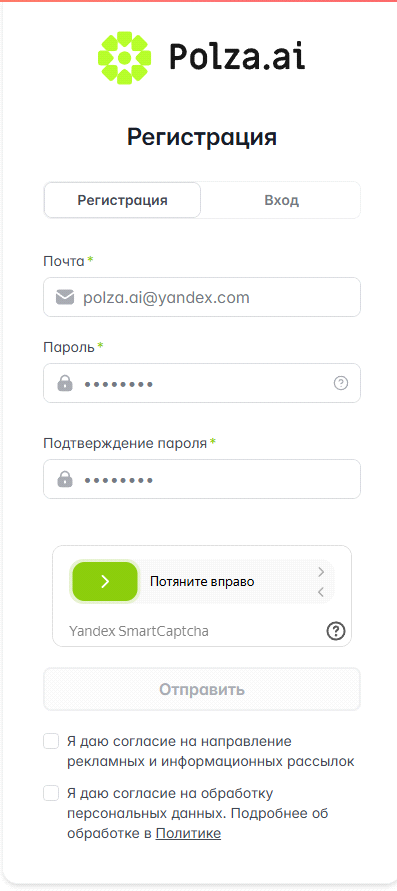
Открыть Polza.ai↗Вводим почту, пароль, подтверждение пароля и ставим все галочки согласий.
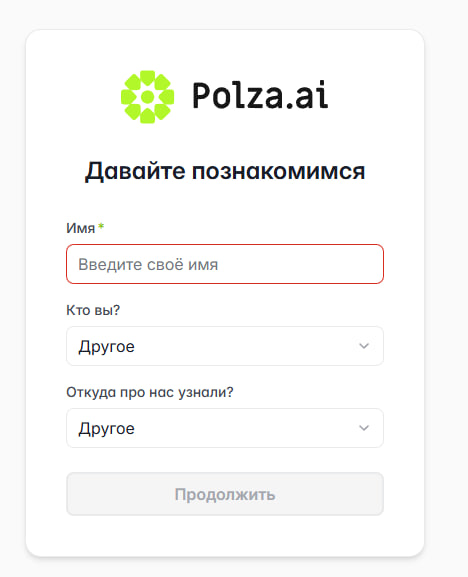
Пишем имя, отвечаем на вопросы, жмём «Продолжить».
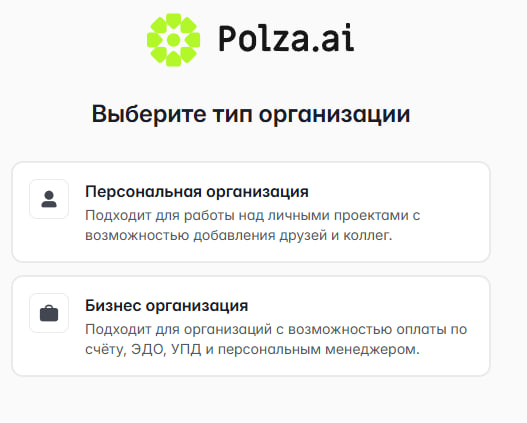
Выбираем «Персональная организация» и переходим в личный кабинет.
Пополняем баланс на 100–150 ₽ (стандартная процедура платежа).
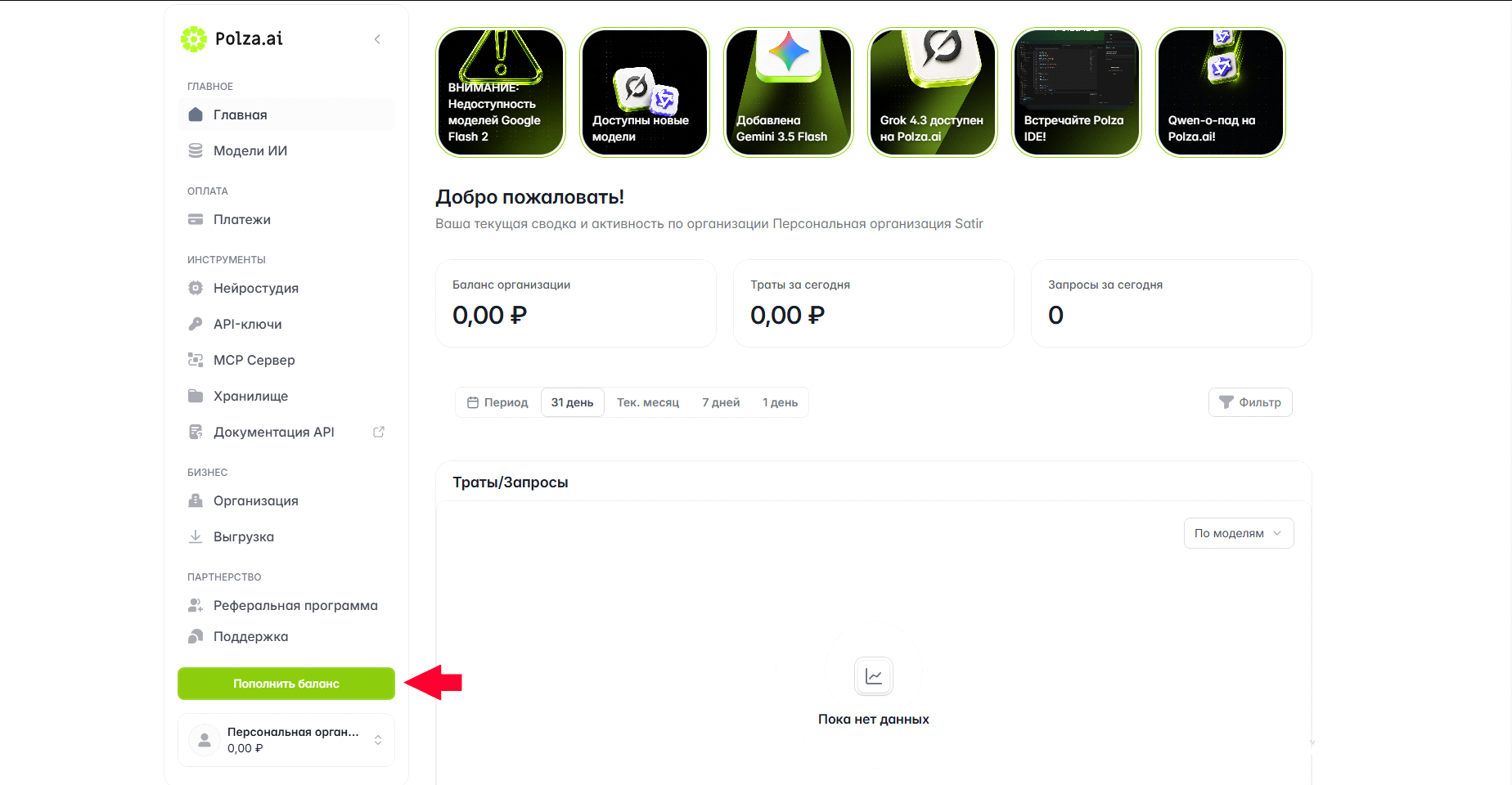
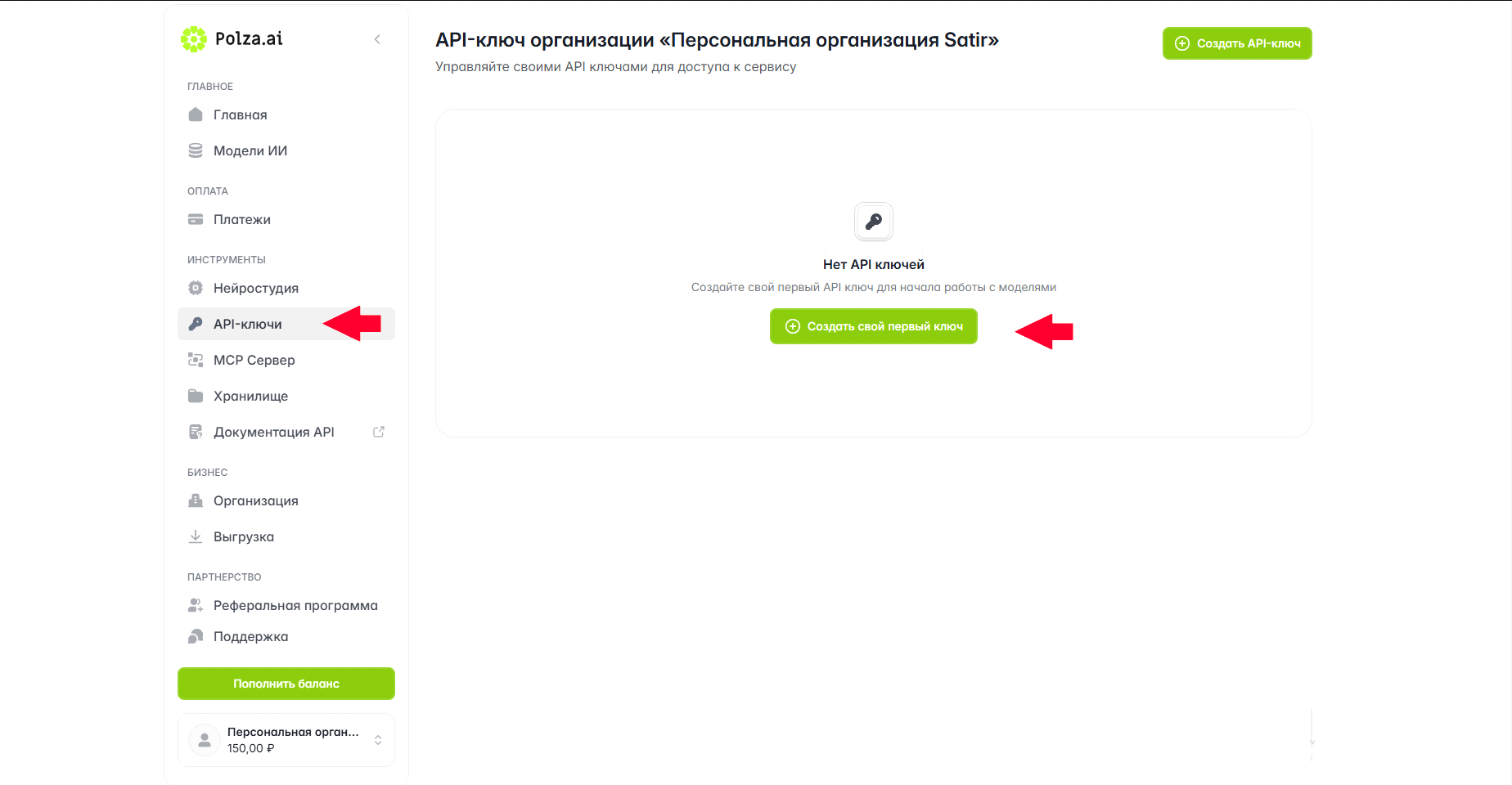
Переходим во вкладку «API-ключи» и жмём «Создать свой первый ключ».
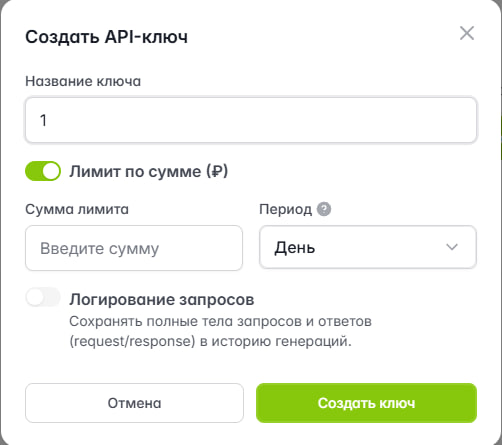
В выпадающем меню пишем любое имя ключа и жмём «Создать ключ».
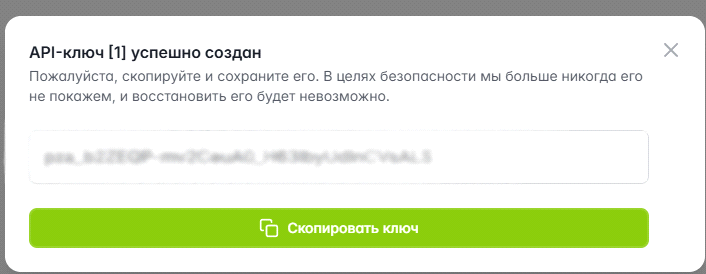
Копируем ключ и переносим его пока что в заметки или любое безопасное место.
LinkAPI
Теперь регистрируемся на LinkAPI. Переходим по ссылке:
Открыть LinkAPI↗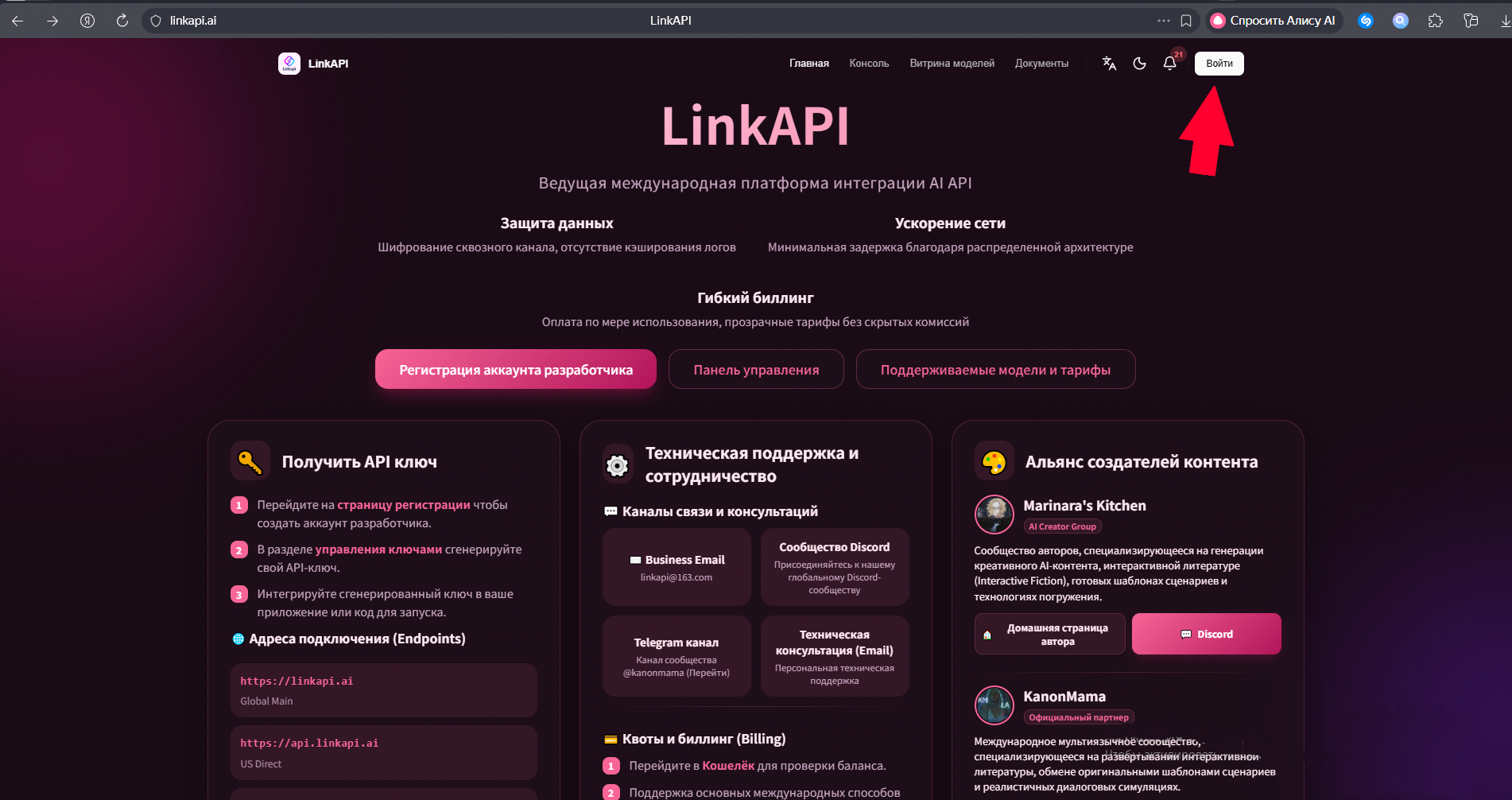
Жмём в правом верхнем углу «Войти».
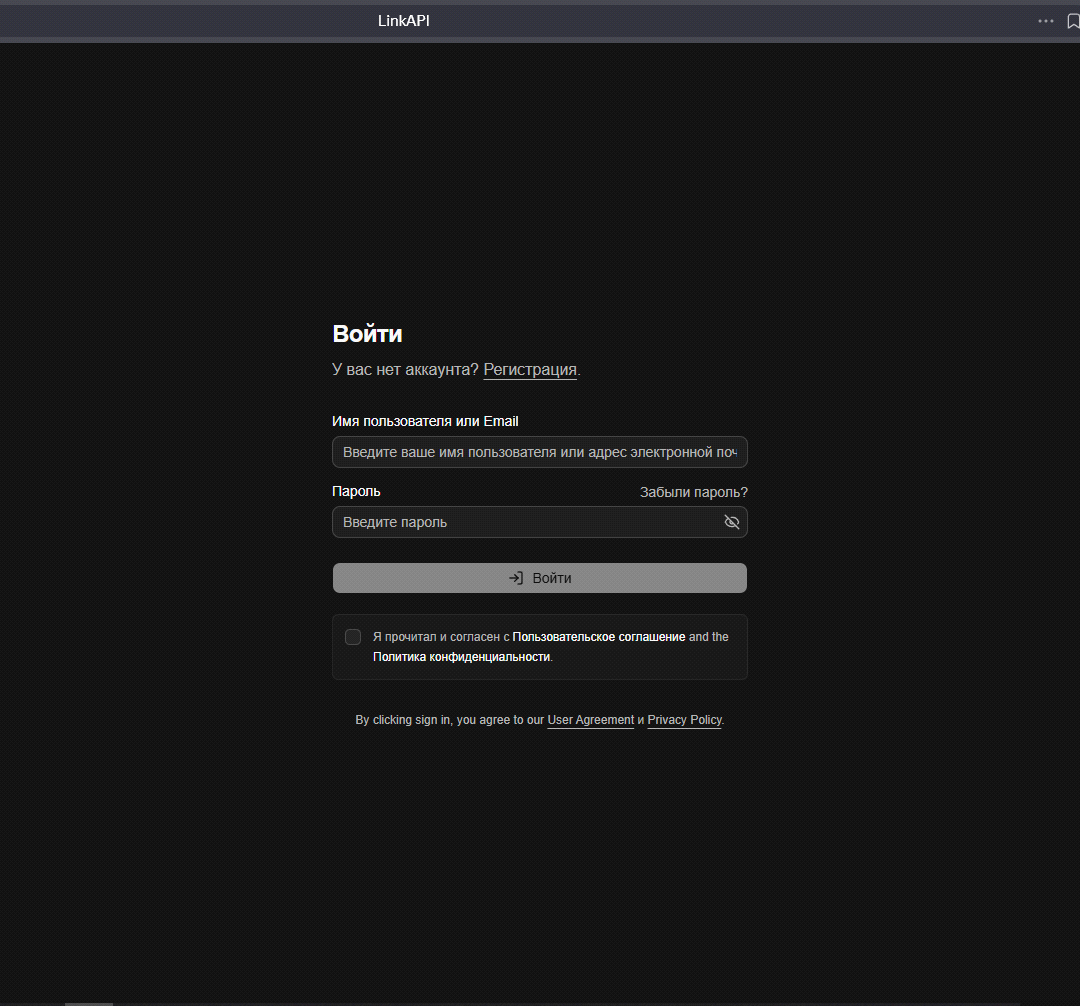
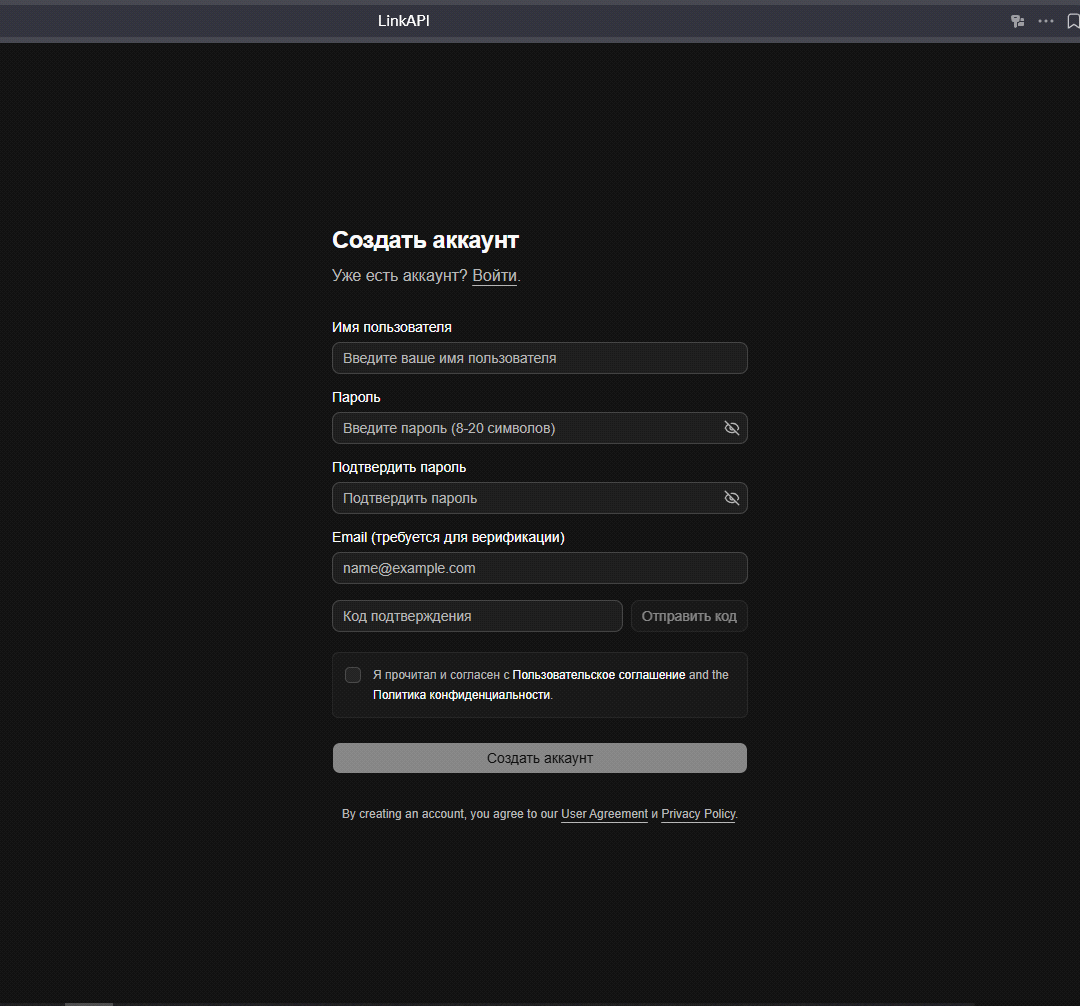
Жмём «Регистрация».
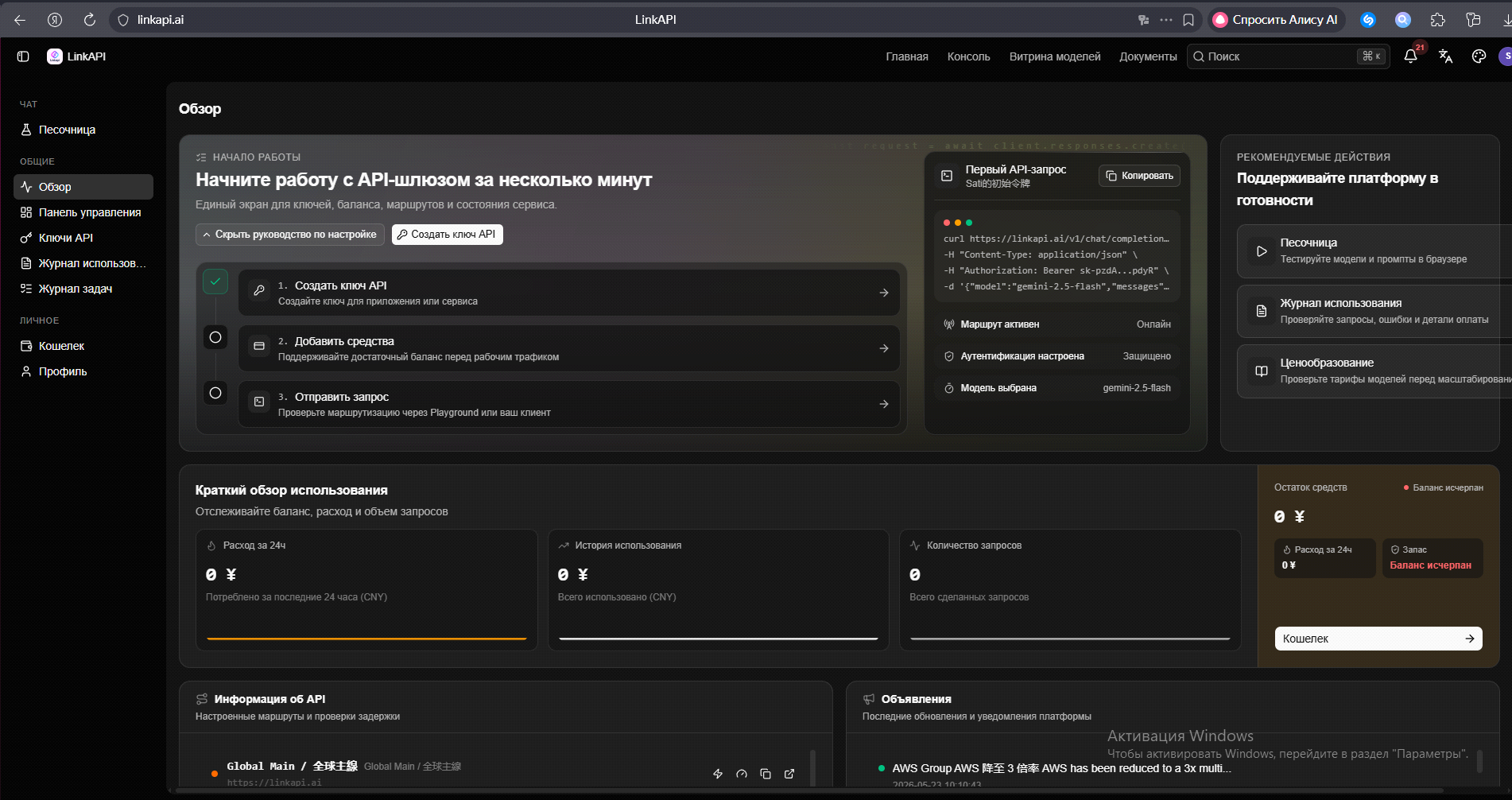
Переходим в кошелёк:
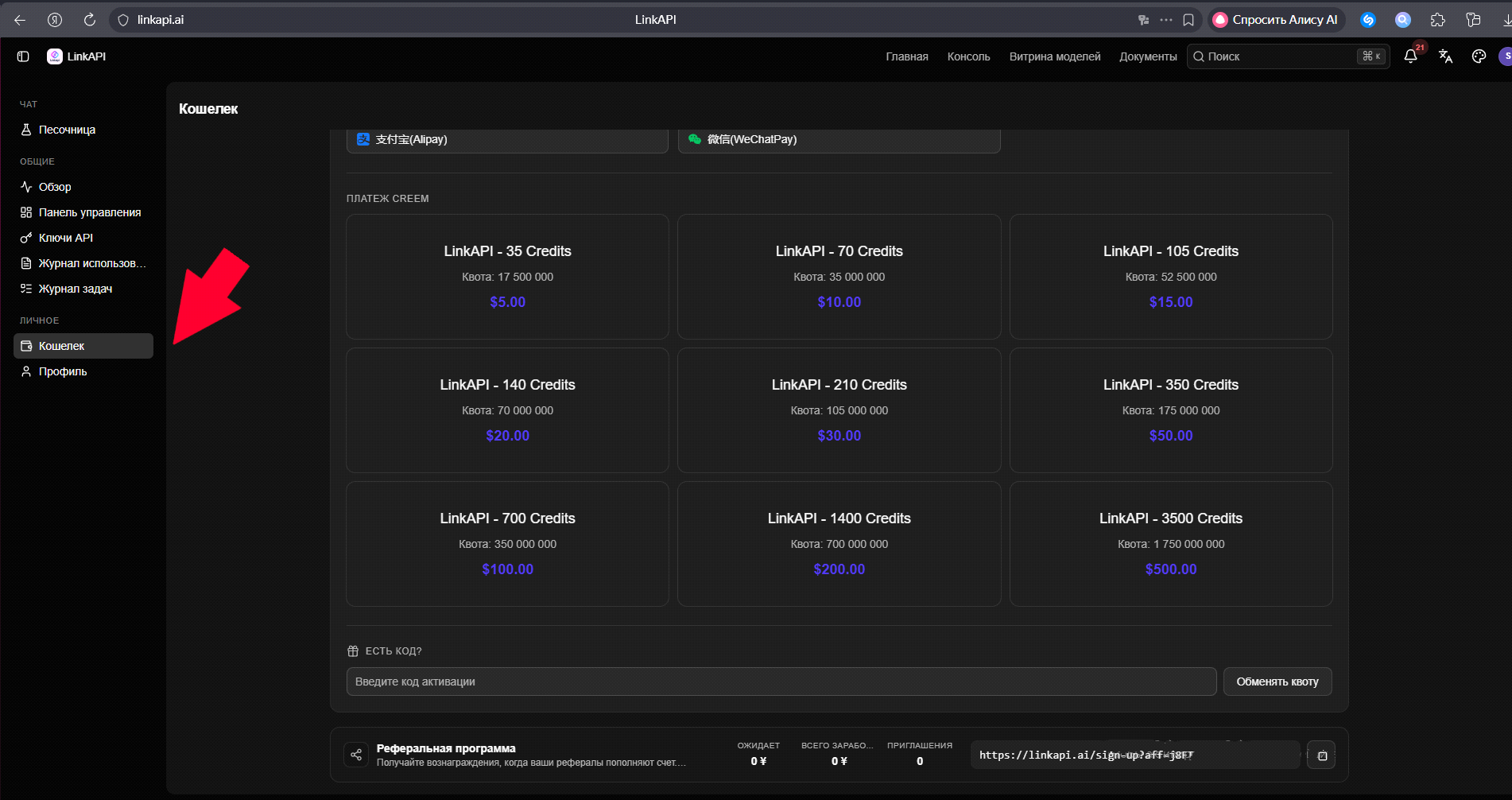
Далее нам потребуется нижняя строчка «Есть код?». Нужно ввести код оплаченных кредитов — его мы получим через русского представителя в Discord (следующий шаг).
Пополнение кошелька
Оплачиваем кредиты LinkAPI через Discord-сообщество и получаем код.
Переходим по ссылке в Discord (если нет аккаунта — регистрируем, это займёт всего минуту):
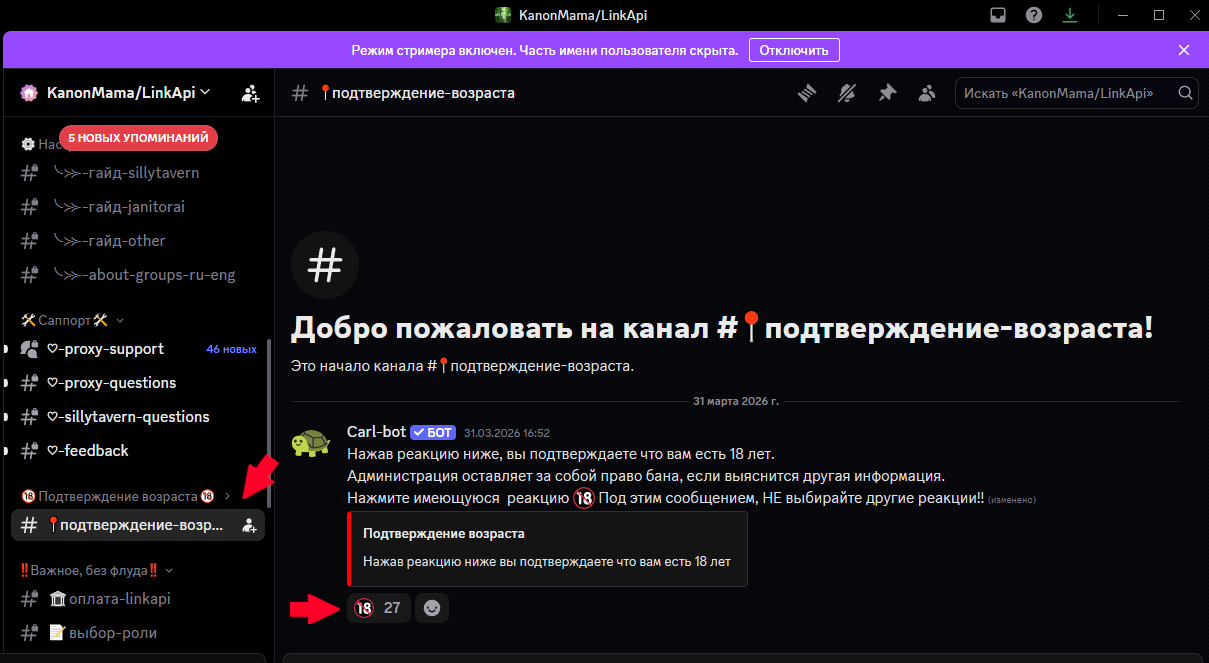
Discord — kanonmama↗Находим вкладку #подтверждение-возраста и нажимаем смайлик (18).
Откроется вкладка #оплата-linkapi:
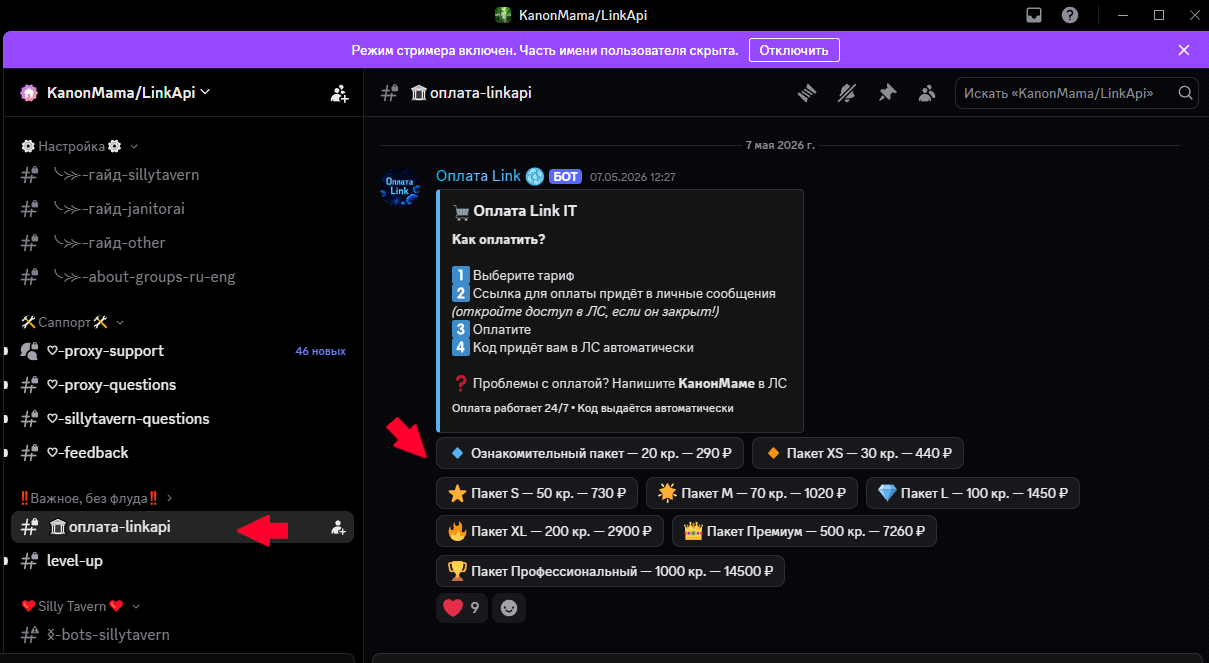
Выбираем ознакомительный план (рекомендуем для начала) или любой другой. После выбора приходит личное сообщение от «Оплата Link».
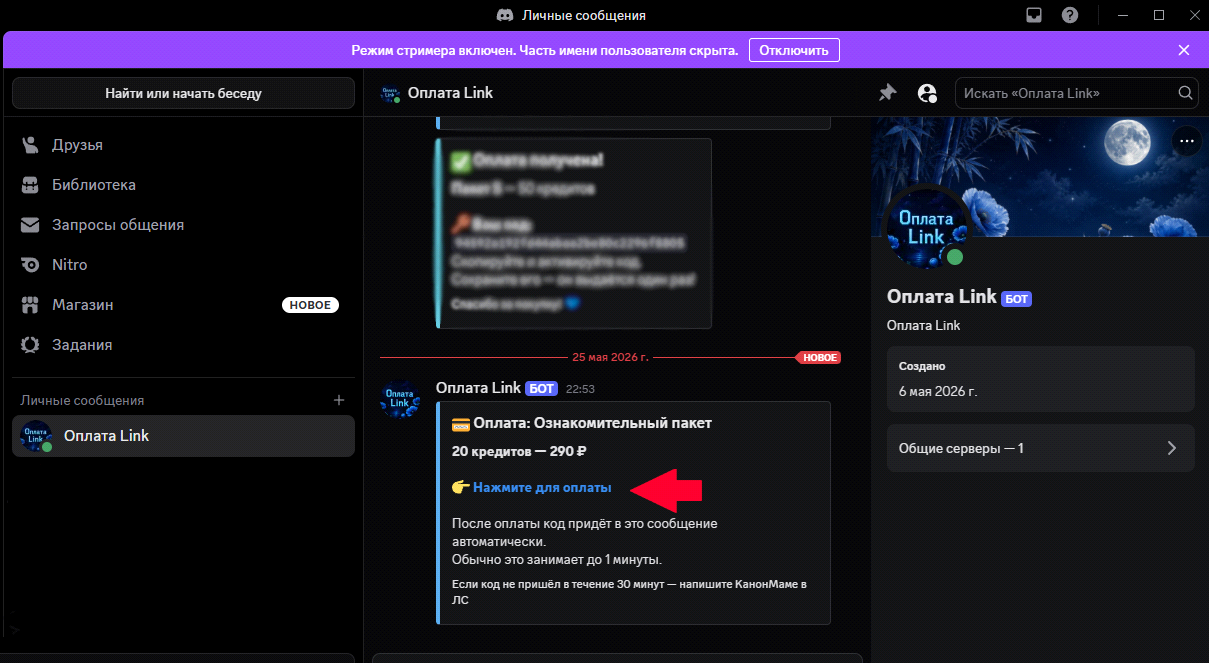
Нажимаем где указано и переходим по ссылке для оплаты. После оплаты автоматически приходит тот самый заветный код. Возвращаемся на сайт провайдера.
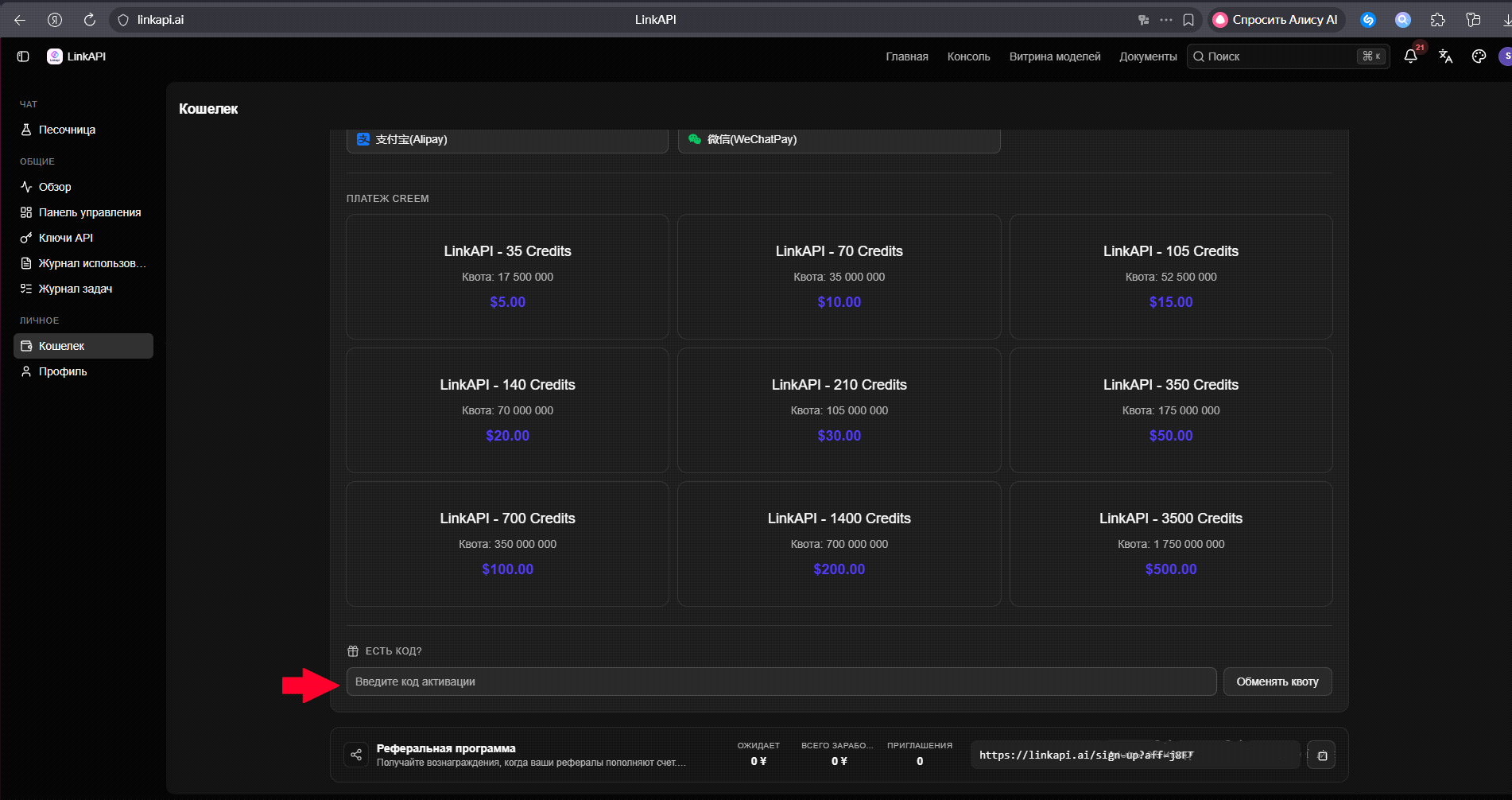
Вводим код, полученный из Discord, в указанное поле.
Создание API-ключей
На LinkAPI создаём два ключа с разными правами: once и all.
На LinkAPI нам нужно 2 ключа:
onceall
Жмём в верхнем правом углу «Create API Key».

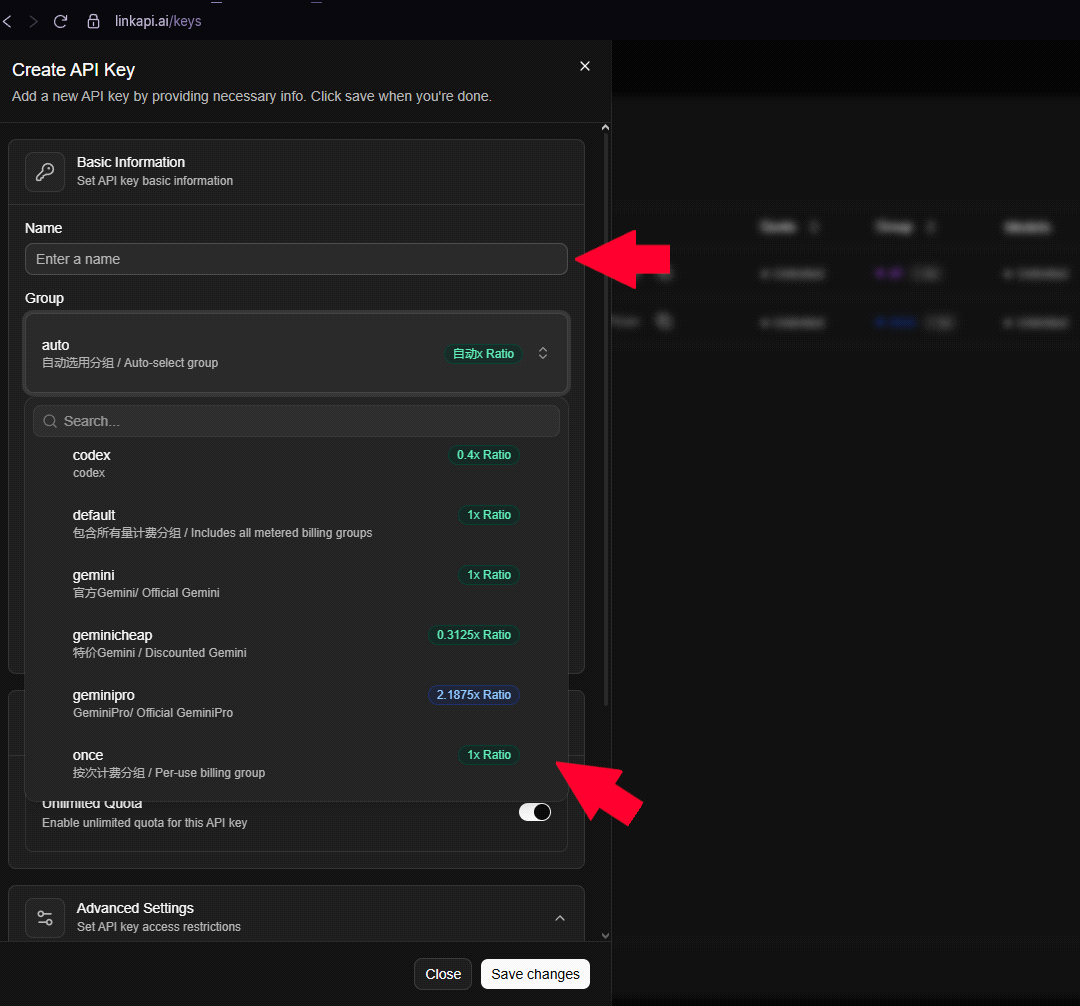
В графе Name вводим любое имя. Нажимаем на Group, листаем до самого низа, пока не найдём once, и выбираем.
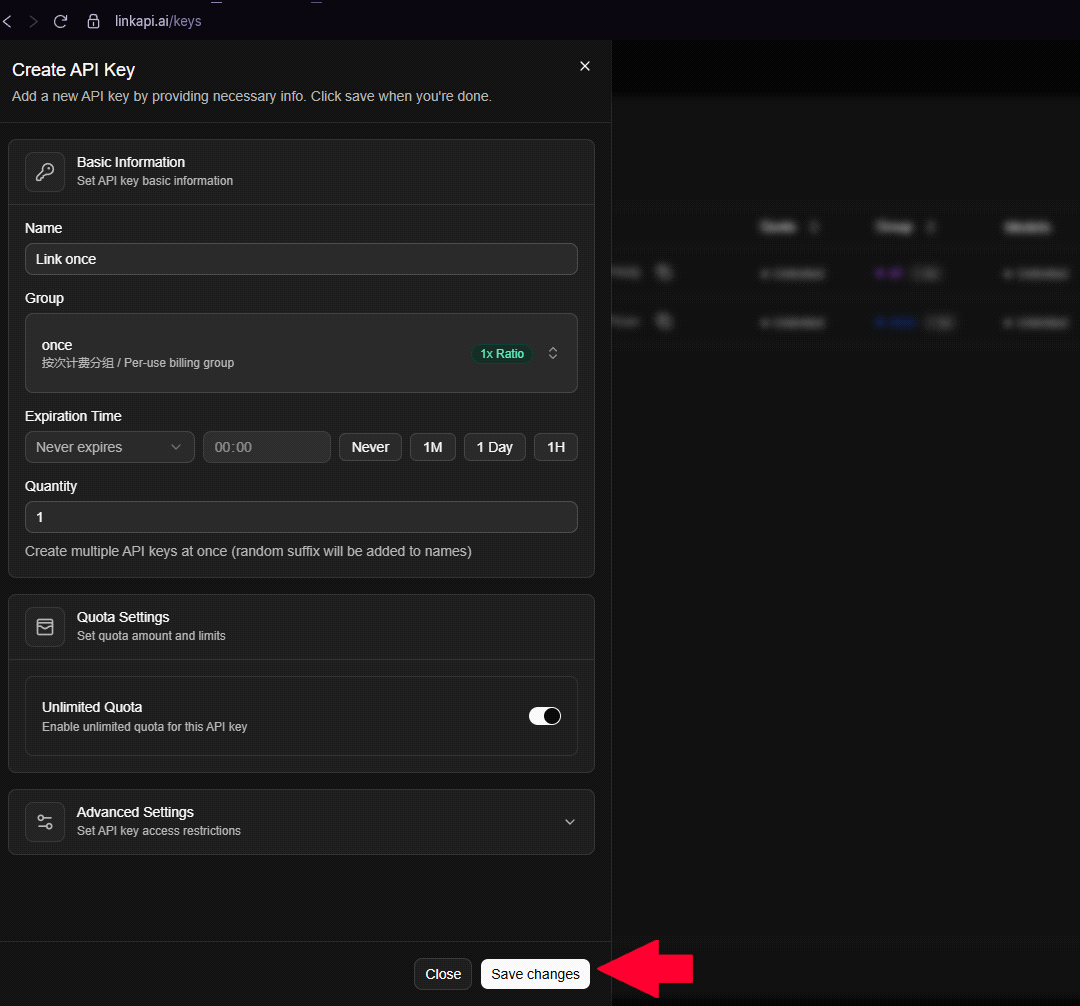
Жмём «Save changes» — первый ключ создан.
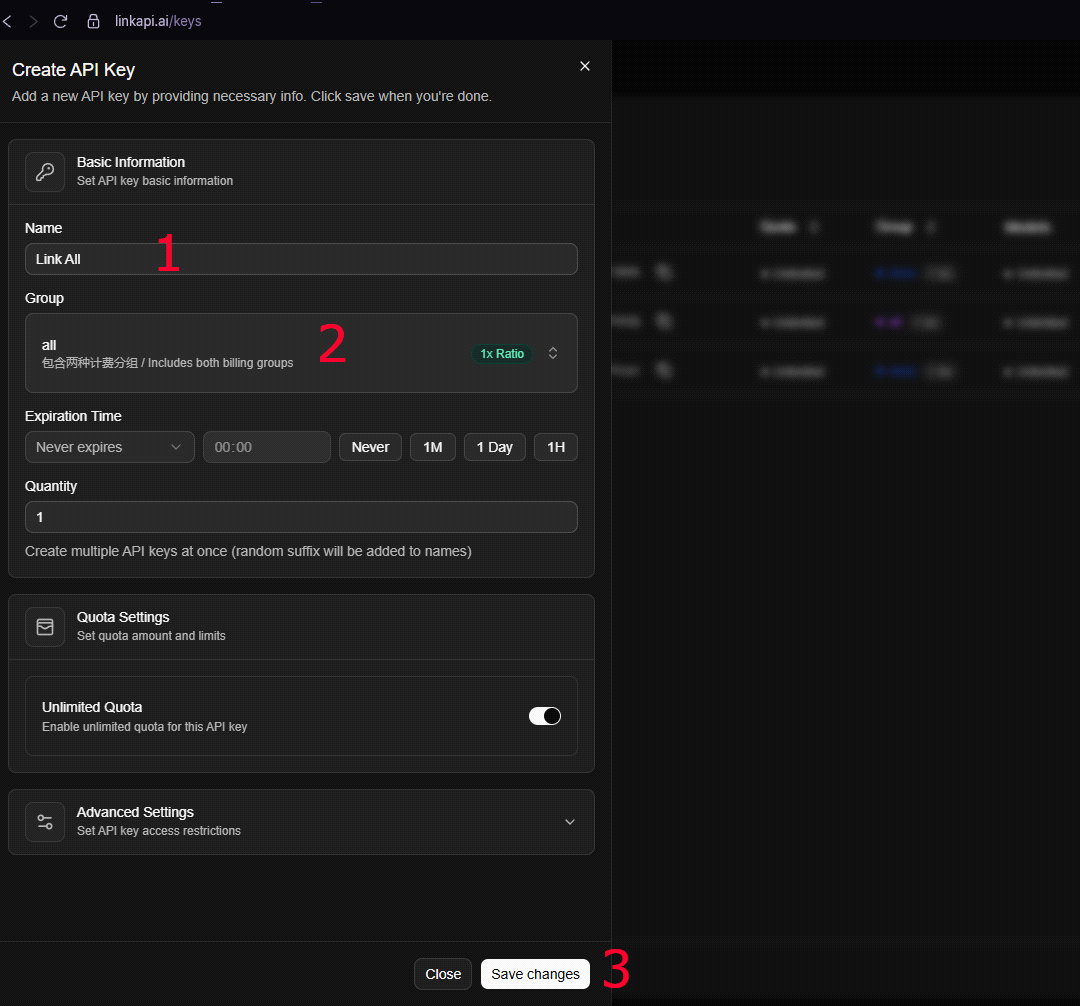
Для второго ключа проделываем всё то же самое: Create API → имя (Link All) → Group → All → Save changes.
Настройка бота
Подключаем ключи к боту в Telegram и прописываем модели.
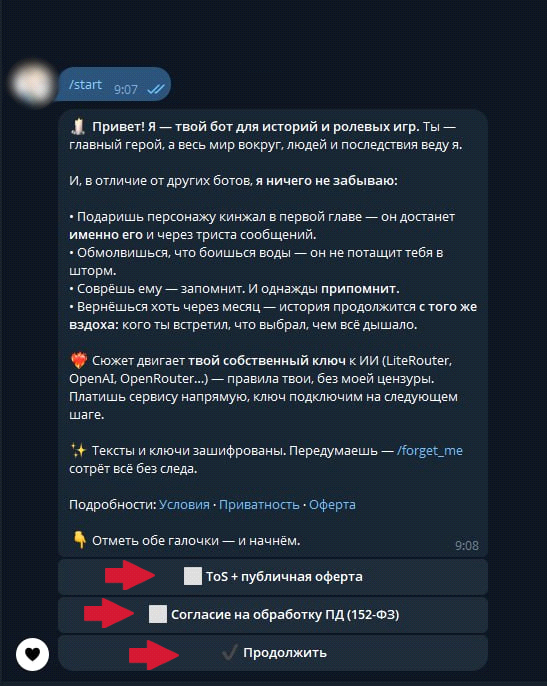
Открываем в Telegram наш бот @Limerence_Stories_bot в личных сообщениях и пишем команду /start. Соглашаемся с документами и жмём «Продолжить».
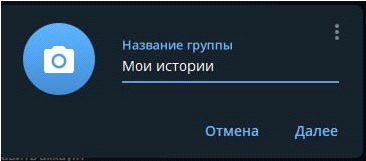
Создаём группу с темами и добавляем туда бота как администратора.
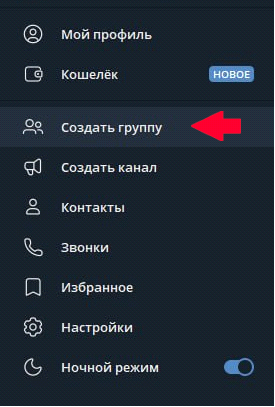
Название можно выбрать любое.
Включаем темы и добавляем как администратора наш бот @Limerence_Stories_bot.
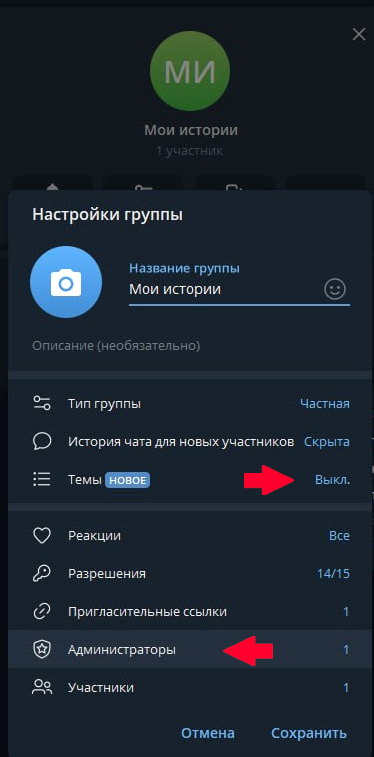
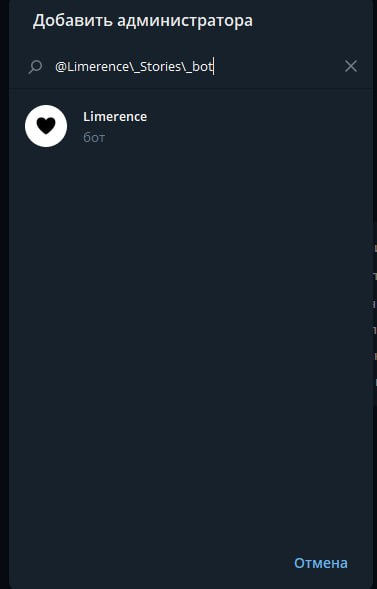
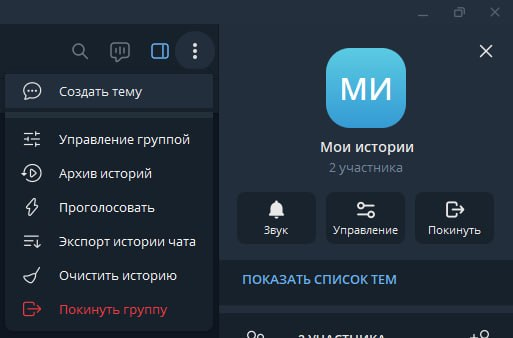
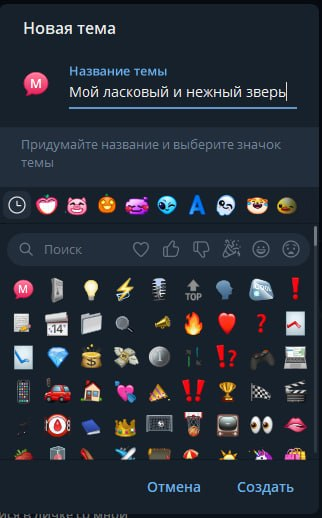
Дальше следуем инструкциям выпадающего меню.
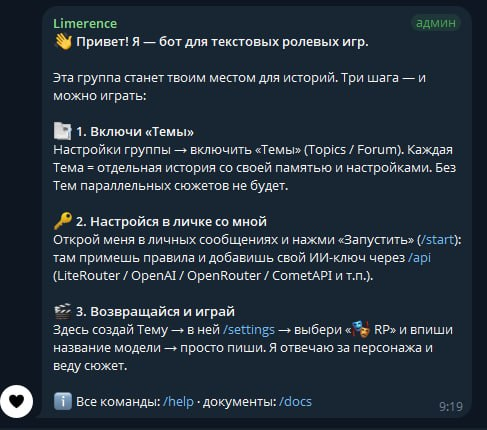
Жмём команду /api → «Добавить нового».
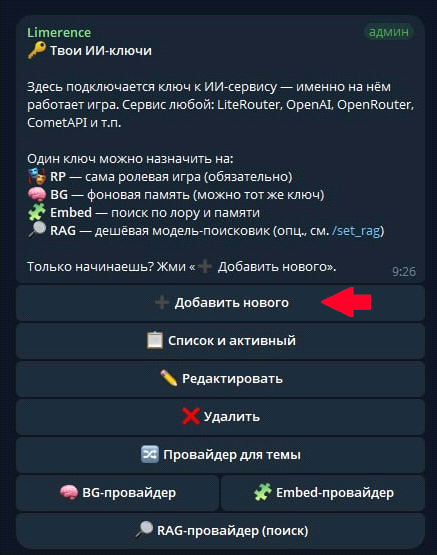
Вводим удобное вам имя для API-ключа.
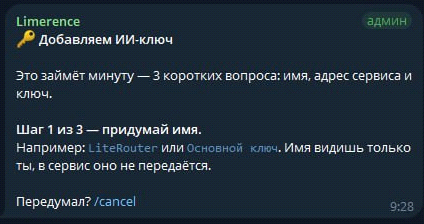
Далее вводим URL-адрес — то есть ссылку. Просто скопируйте эту:
https://api.linkapi.ai/v1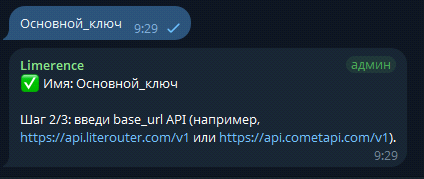
Если вышло сообщение ниже — значит, вы всё делаете правильно.
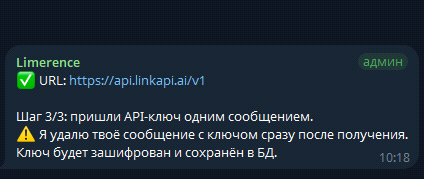
Теперь нам нужны ключи, которые мы создавали у провайдера в самом начале — once и all.
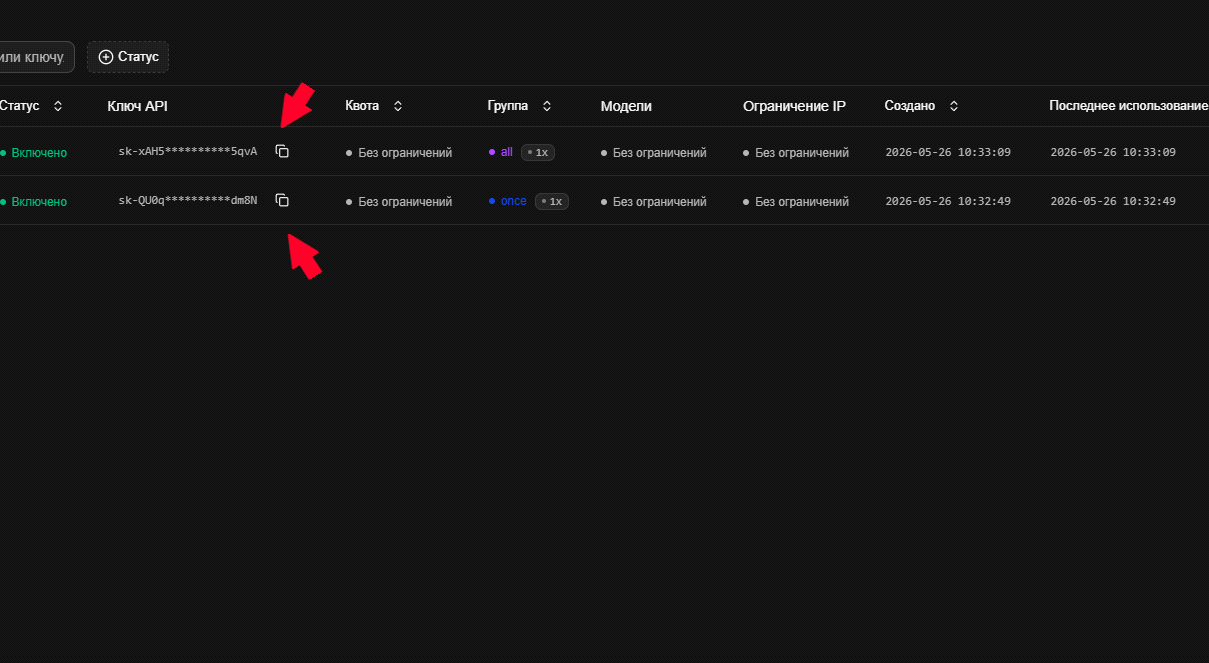
Копируем и вставляем их в бота по очереди.
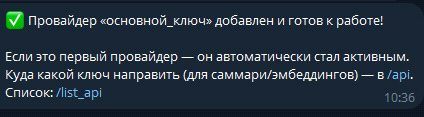
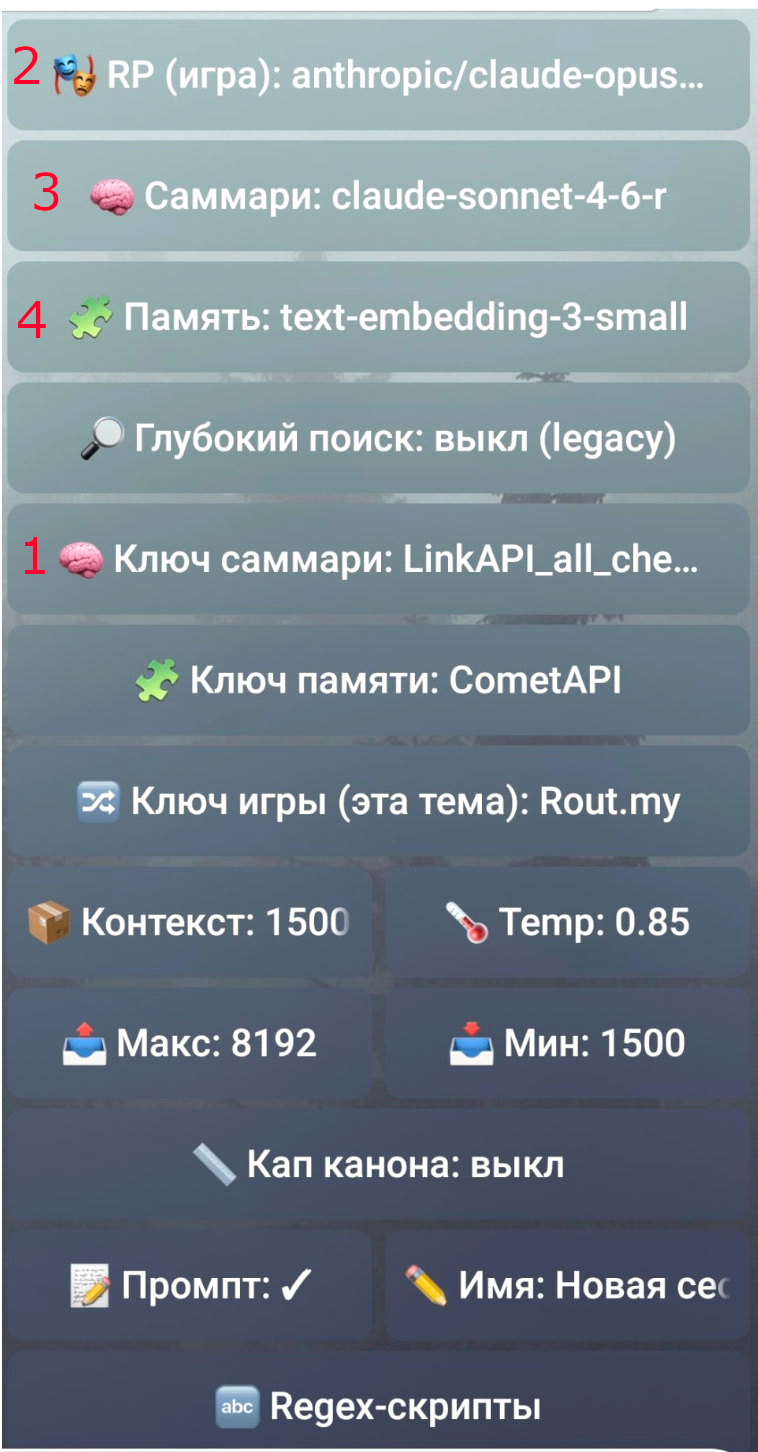
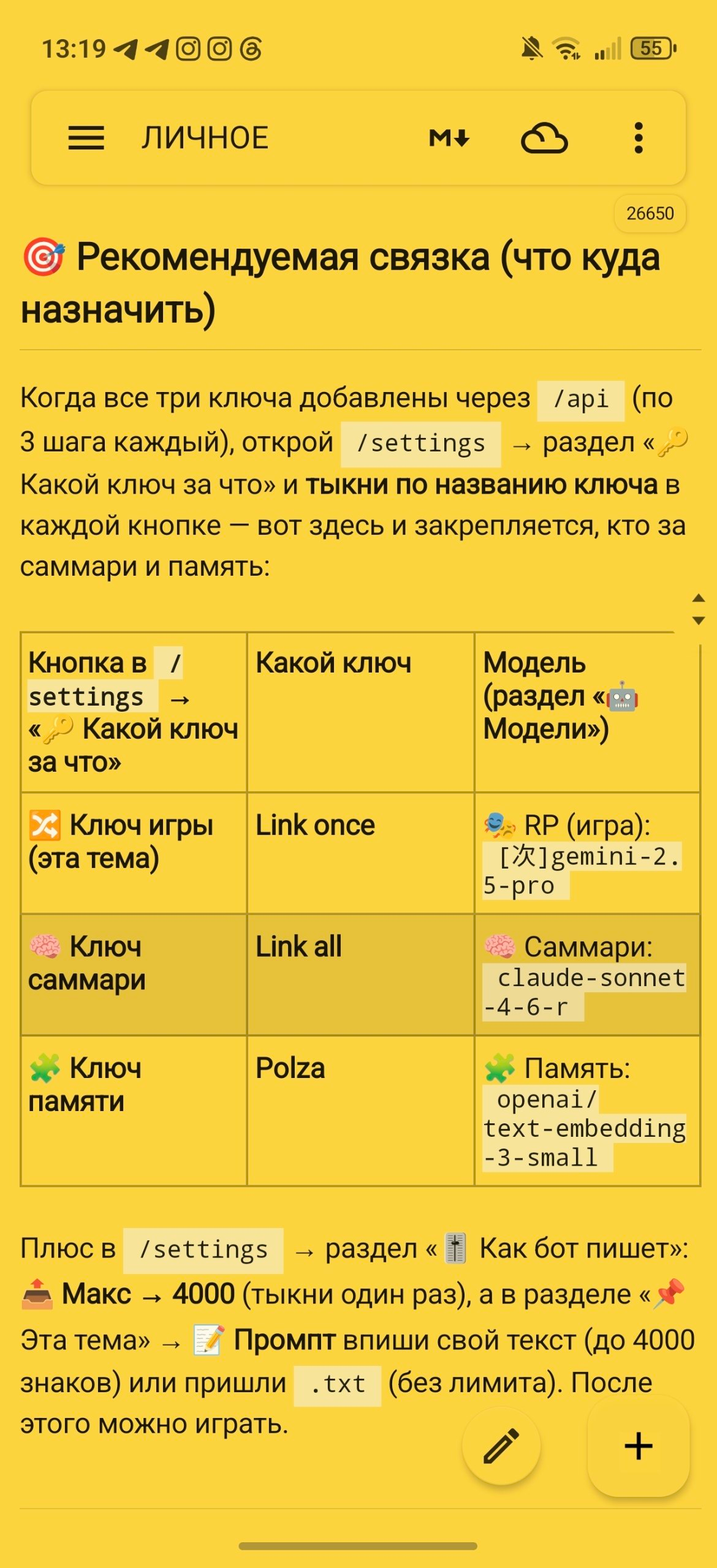
Затем проделываем то же самое с ключом от Polza (тем, который мы выписали в заметки). Далее в настройках прописываем модели:
| Назначение | Модель / ключ |
|---|---|
| Ключ саммари | all |
| RP (игра) | [次]gemini-2.5-pro |
| Саммари | claude-sonnet-4-6-r |
| Память | text-embedding-3-small · для Polza: openai/text-embedding-3-small |
В игру!
Техническая часть позади — настраиваем персонажа и начинаем историю.
Теперь, когда с технической частью покончено, можно приступить к настройке персонажа. Жмём команду /settings — выпадает следующее меню:
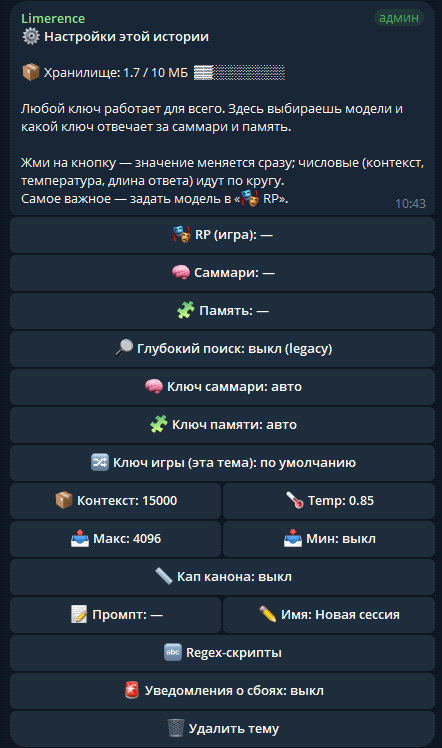
Здесь нас интересует графа «Промт». Пишем промт — в нём вы можете указать любые важные детали, в этом вы не ограничены.
Макс — это максимальная длина ответа, её вы тоже можете настроить под себя, как вам удобно.
Можно начинать общение! Напишите ваше приветственное сообщение или опишите начальную сцену — и вы увидите «печатает…».